当サイトで紹介している商品等のリンクには、アフィリエイト広告が含まれる場合があります
こんにちは、nicopuです。
わたしはロルバーンが大好きで、ロルバーンにオリジナルリフィルを追加して、手帳として使っています。
ロルバーンは表紙やサイズが豊富で、ついつい集めてしまいます。
ロルバーンはそのままでも使うやすいノートですが、メモページだけだと
- どう使えばいいかわからない
- もっと予定管理しやすくしたい
- 自分に合ったフォーマットで使いたい
と感じるようになりました。
そこでロルバーンを手帳化して、自分でリフィルを作ってみたら、手帳を書く時間がとても楽しくなり、自然と手帳が続けられるようになりました。
この記事では、ロルバーンミニ・M・L・A5サイズのリフィルの作り方をご紹介します。
「お気に入りの紙でロルバーンのリフィルを作ってみたい」という方の参考になればうれしいです。
こんな方におすすめ
手帳化したロルバーンの使い方に悩んでいる方
もっと自由にロルバーンを楽しみたい方
好きな紙でリフィルを作ってみたい方
手帳化したロルバーンのリフィルを作る方法
ロルバーンを手帳化すると、ページの入れ替えが自由になります。
ですが、ロルバーンのリフィルの販売はないので、リフィルを用意する必要があります。
手帳化したロルバーンのリフィルを作る方法は2つあります。
- 新しいロルバーンノートを使う方法
- 自分でリフィルを作る方法
新しいロルバーンノートを使う方法
新しいロルバーンノートのリングを外すと、中の用紙をリフィルとして使うことができます。
- リングを外すだけで簡単に作れる
- 見た目が整って見える

好きな紙でリフィルを作る方法
自分で好きな紙を用意して作ることもできます。
- 自分の好きな色・質感の紙で作れる
- 必要な分のリフィルを作ることができる
- サイズごとにリフィルを用意する必要がない
- 自分の好みにカスタマイズできる
- 印刷が可能になる(用紙によって可能)
- 好きなペン・万年筆を使うことができる(用紙によって可能)
- 少し手間がかかる
- ペーパーカッターやルーズリーフパンチなど道具が必要
わたしは、マンスリーリフィルやウィークリーリフィルを使って、
家計簿や愛犬手帳・ライフログなどを書いて楽しんでいます。
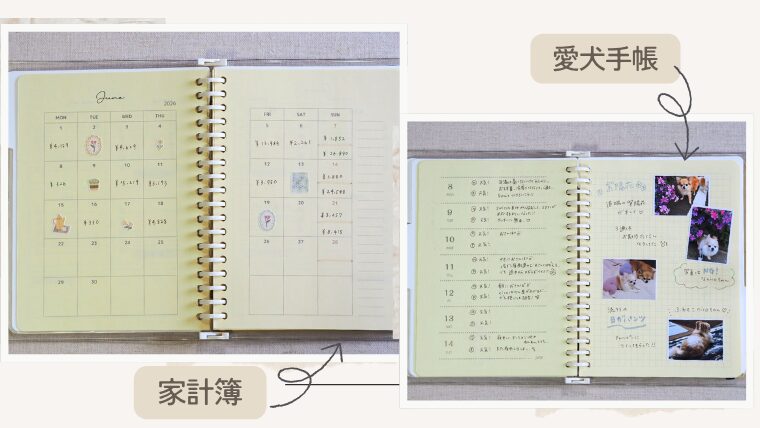
自分でリフィルを作ることができると、自分の必要なページを用意できるので無駄がありません。
そして、ロルバーンリフィルを好きな紙で作れるので、
- ロルバーンの特徴的なクリーム色の用紙がちょっと苦手
- 白・薄いクリーム色の用紙が好き
- お気に入りの紙でロルバーンを楽しみたい
という方にもおすすめです。
手帳化したロルバーンのリフィル作りに必要なもの
自分の好きな紙でリフィルを作る方法を解説していきたいと思います。
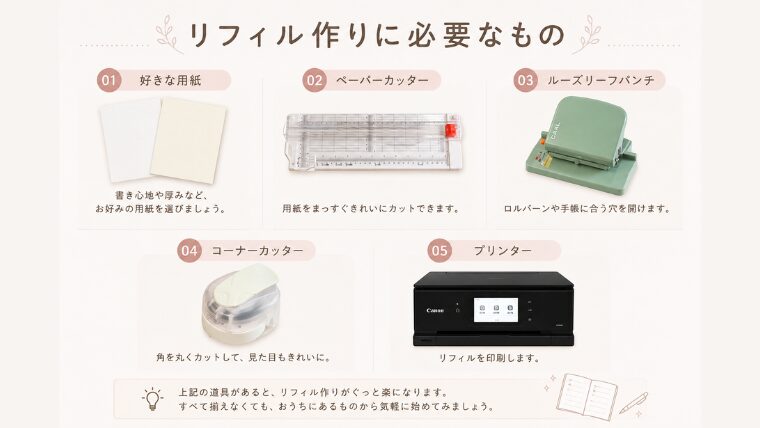
- 好きな用紙
- ペーパーカッター
- ルーズリーフパンチ
- コーナーカッター(あると便利)
- プリンター(あると便利)
好きな用紙
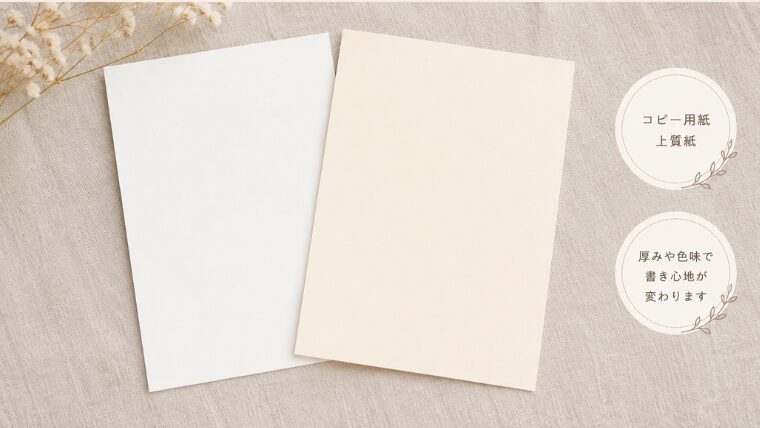
色や厚さ、万年筆で書けるもの、などたくさんの用紙が販売されているので、お好きな用紙を用意してください。
- 淡クリームキンマリ
- 色上質紙 レモン
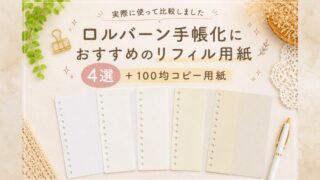
おすすめの用紙はこちら
ロルバーン手帳化におすすめのリフィル用紙4選+100均コピー用紙
ペーパーカッター
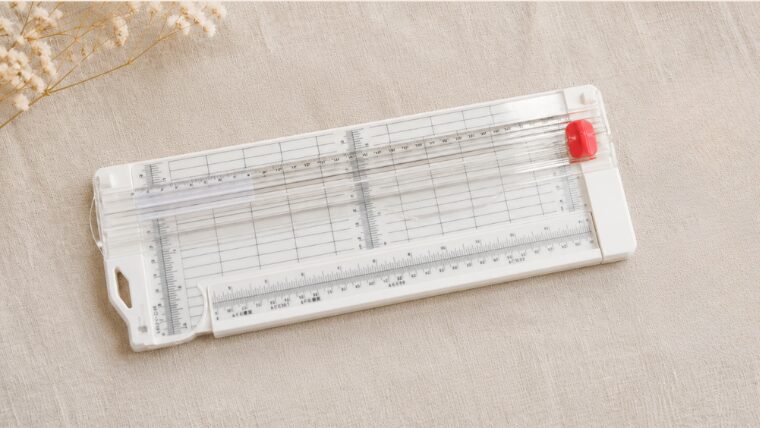
カッターでも作れますが、たくさん作る場合はペーパーカッターがあると便利です。
DAISOでもペーパーカッターの販売があります。
わたしが使っているのは、ペーパーインテリジェンス・12インチ・ペーパートリマー。
白なので見た目もスッキリ、替刃も販売されているので長く使えるのが嬉しいポイントです。
ルーズリーフパンチ
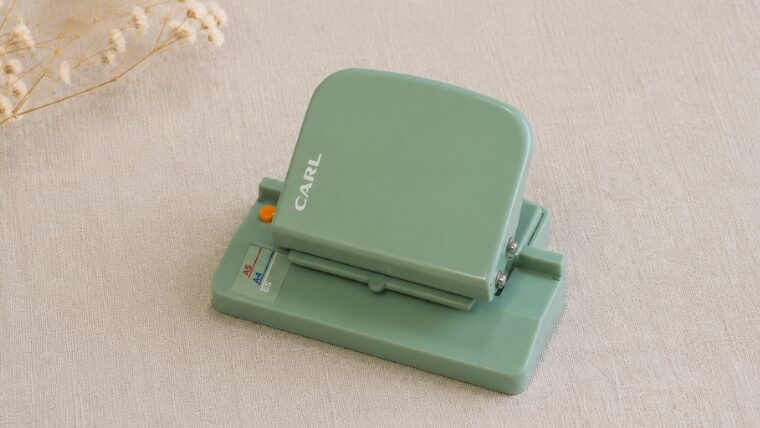
穴を開けるのに、ルーズリーフ用の穴あけパンチを使用します。
わたしは、カール・ゲージパンチライトを使用しています。
ロルバーンサイズは一般的なルーズリーフサイズとは異なるため、少しづつ穴を開けるタイプがおすすめです。
コーナーカッター
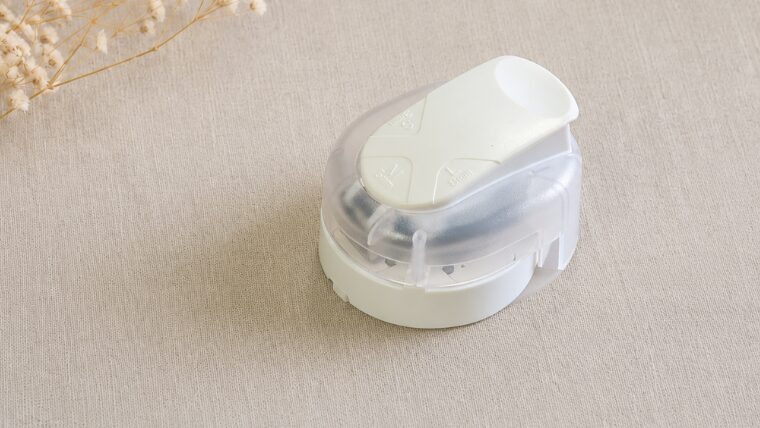
コーナーカッターで作ったリフィルの角を丸くすると、見た目が綺麗に整います。
以前100均のものを使用していましたが、ゴミ受けがなくちょっと面倒に感じるようになりました。
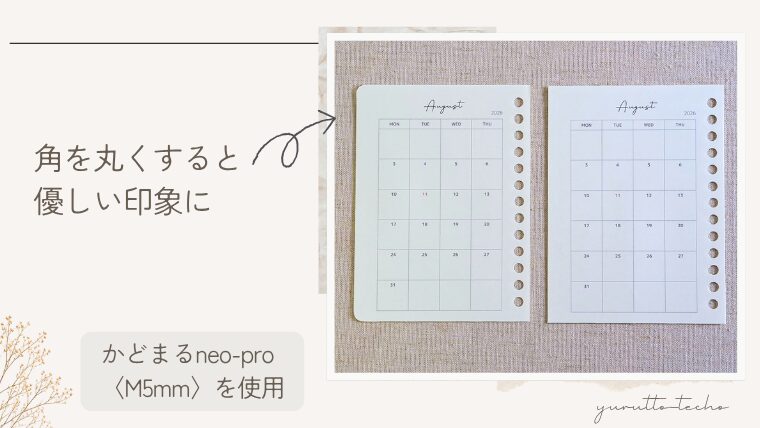
”かどまるpro-neo”は、コピー用紙3〜5枚、ラミネート加工のものを切ることも可能です。
ロルバーンリフィルの作り方
用紙サイズに合わせて切る
お好きな用紙を、使いたい用紙サイズに合わせて切ります。
| mini6サイズ | 横:80mm 縦:126mm |
|---|---|
| ロルバーンミニサイズ | 横:70mm 縦:102mm |
| ロルバーンMサイズ | 横:100mm 縦:135mm |
| ロルバーンLサイズ | 横:132mm 縦:178mm |
| ロルバーンA5サイズ | 横:158mm 縦:213mm |
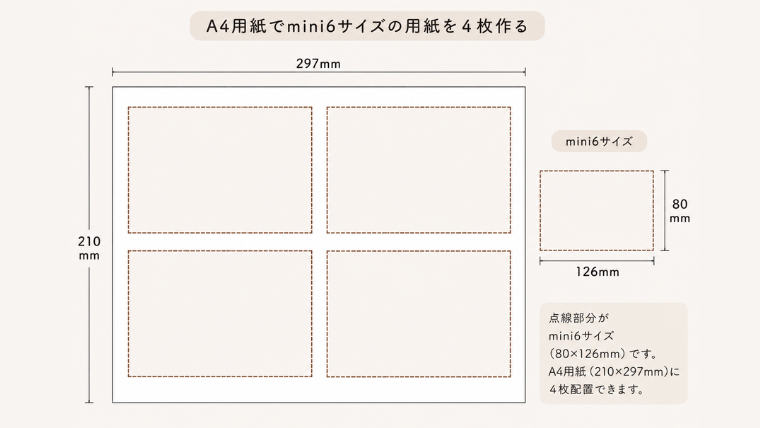
mini6サイズ
※システム手帳のmini6サイズになります。
A4用紙で4枚のmini6サイズのリフィルを作れます。
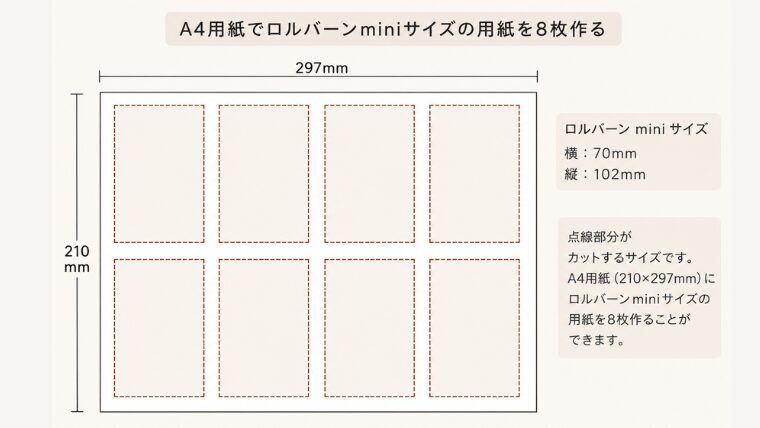
ロルバーンミニサイズ
A4用紙で8枚のロルバーンミニサイズのリフィルが作れます。
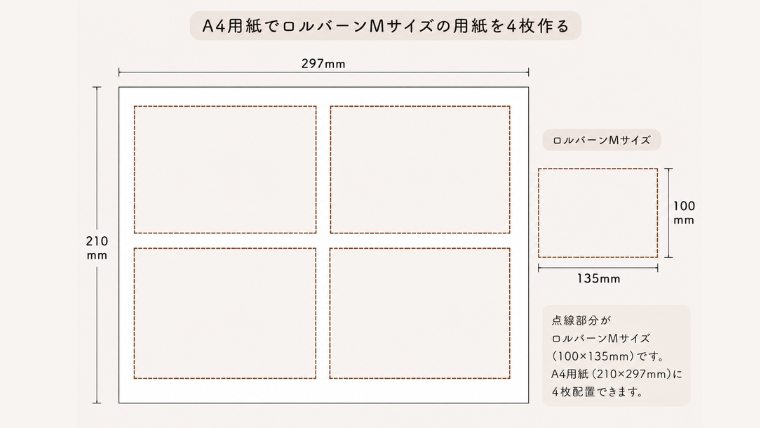
ロルバーンMサイズ
A4用紙で4枚のMサイズのリフィルが作れます。
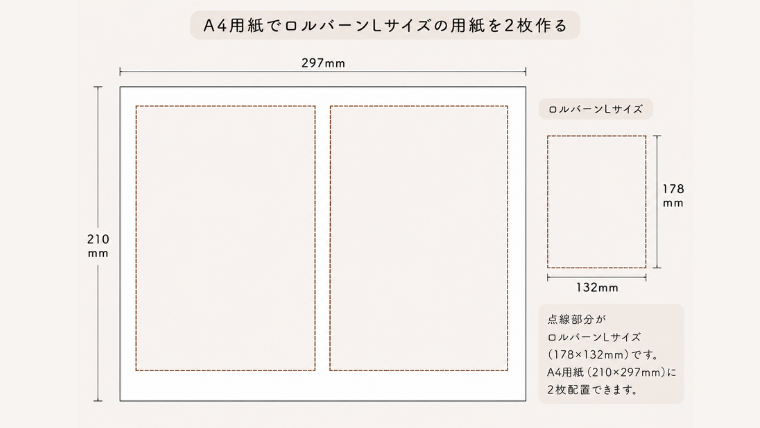
ロルバーンLサイズ
A4用紙で2枚のLサイズのリフィルが作れます。
ロルバーンA5サイズ
ロルバーンA5サイズは、一般的なA5サイズより大きめのサイズになります。
ぴったりの大きさで作る場合、用紙の無駄な部分が大きくなってしまいます。
- A5サイズを2枚(ロルバーンA5サイズより小さい)
- ロルバーンA5サイズ1枚+Lサイズ1枚(やや小さめ)
- ロルバーンA5サイズ1枚+Mサイズ2枚(やや小さめ)
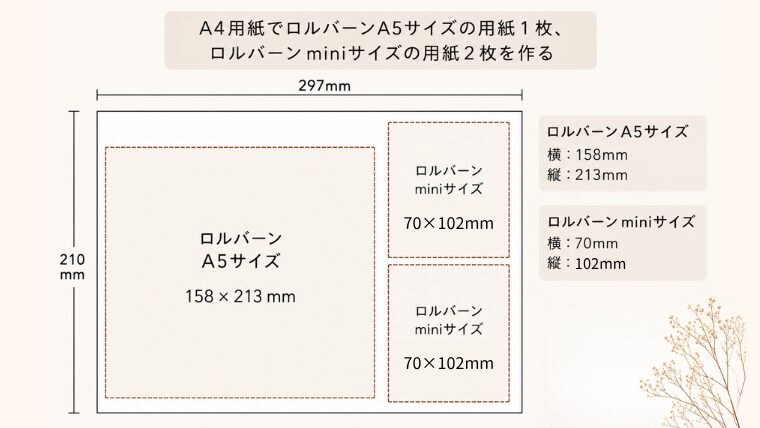
- ロルバーンA5サイズ1枚+miniサイズ2枚
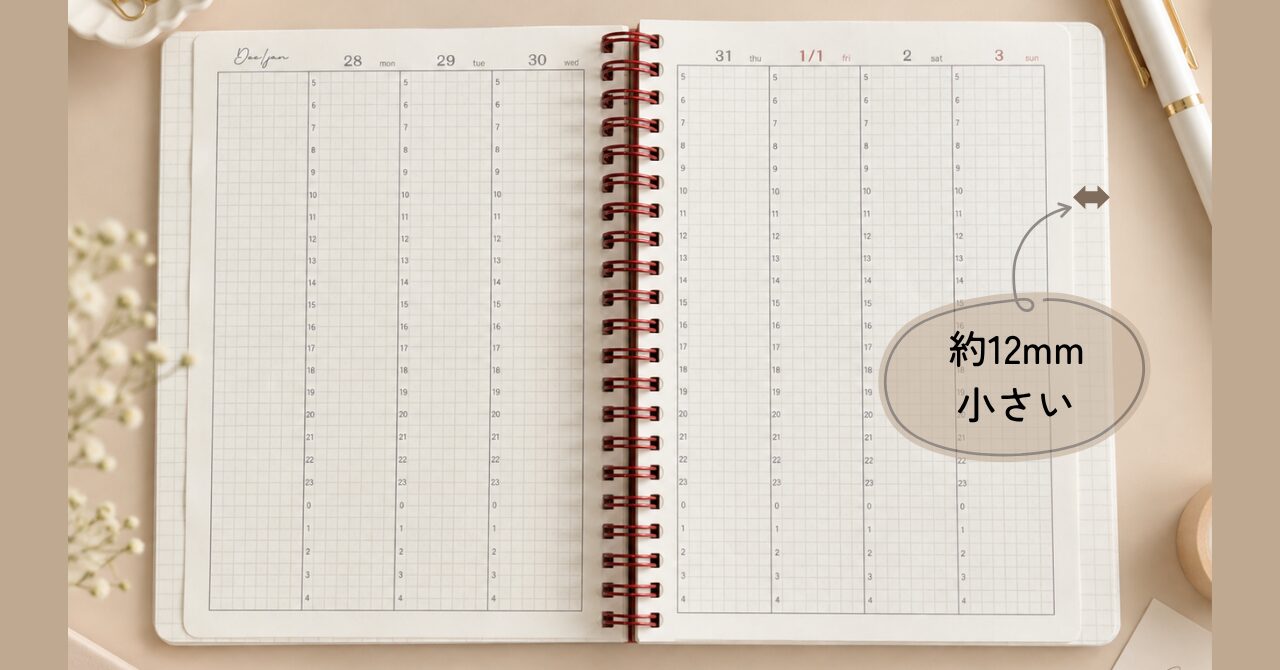
A4用紙でA5サイズのリフィルを2枚作る
A4用紙を半分にカットします。
A4用紙を半分に切ると、一般的なA5用紙2枚になります。
1番簡単で用紙の無駄がありませんが、ロルバーンにセットすると、縦幅は数mm、横幅約12mmほど小さくなります。
A4用紙で、A5サイズのリフィル1枚とLサイズ・Mサイズのリフィルを作る
A4用紙を下図のように横幅158mmでカットします。
ロルバーンA5サイズにセットすると縦幅が少し小さくなりますが、それほど気になりません。残りの用紙でロルバーンMサイズ2枚またはLサイズ1枚のリフィルが作れます。
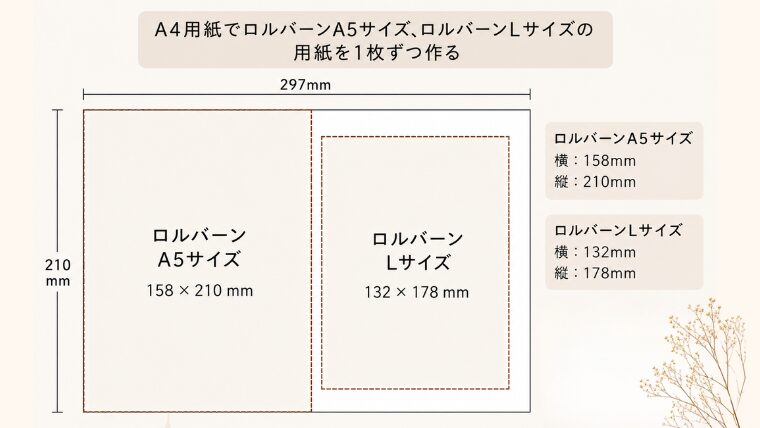 A5サイズのリフィル1枚と、Lサイズのリフィル1枚作ることができます
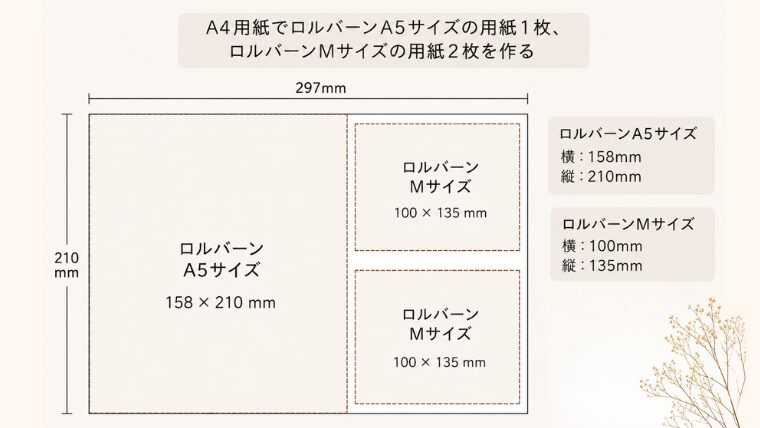 A5サイズのリフィル1枚と、Mサイズのリフィル2枚作ることができます。
A4用紙で、A5サイズのリフィル1枚とロルバーンミニサイズのリフィルを作る
A4用紙を下図のようにカットします。
ロルバーンA5サイズにぴったりのリフィルを作ることができます。ロルバーンミニサイズのリフィル2枚と一緒に作ることができます。
ペーパーカッターの使い方
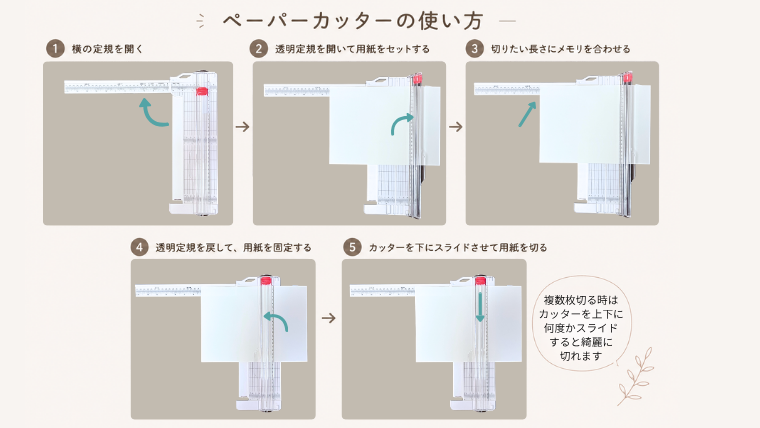
※使用するペーパーカッターにより、使い方が異なる場合があります。
リフィルを印刷する(パソコン)
- ダウンロードしたPDFを開き、印刷設定を開く
- 用紙サイズを、”カスタムサイズ”で印刷するリフィルサイズに設定する
- サイズ調整を100%にする
- 用紙をまっすぐにセットし、印刷する
- 「用紙サイズに合わせる」や「ページ全体を縮小」になっていると、小さく印刷されることがあります。
- 両面に印刷する場合は、用紙の方向に注意してセットしてください。
- また、プリンターや印刷環境によって印刷位置が異なる場合があります。
- まず1枚だけ試し印刷をして、サイズや位置確認してから印刷するのがおすすめです。
※詳しい印刷方法は、ダウンロードデータに付属している「ロルバーン対応リフィル印刷ガイド」で解説しています。
スマホ印刷検証結果
わたしが使用しているのは、iphone +Canon TS8830(iPhone+Canon PRINTで確認)
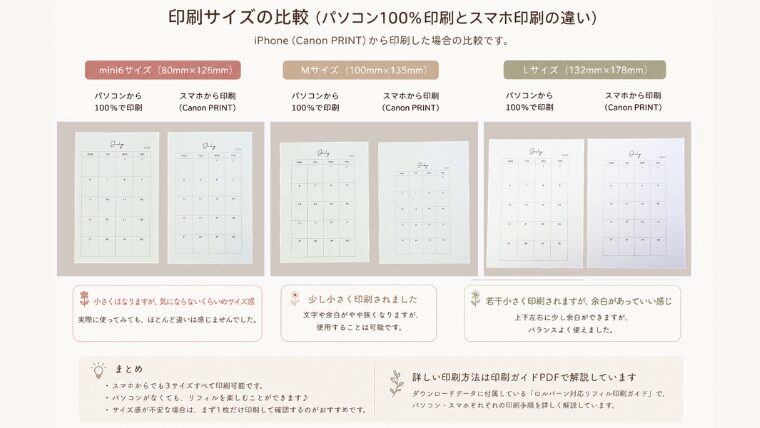
- mini6サイズ → 「L判サイズ」で印刷(ほぼ変わらないサイズ感)
- ロルバーンLサイズ → 「2L判サイズ」で印刷(やや小さめ)
- ロルバーンMサイズ → 「はがきサイズ」で印刷(小さめ)
※プリンターやアプリの仕様により、印刷サイズが異なる場合があります。
ダウンロードしたPDFが見つからない、印刷サイズが合わない場合は、
お使いのスマートフォン・プリンター名を添えて検索したり、ChatGPTなどのAIに質問してみてください。
リフィルをダウンロードしていただいたファイルの中にある、『ロルバーン対応リフィル印刷ガイド』の中で、iphone13mini +Canon TS8830での操作方法を詳しく解説しています。
穴を開ける
印刷が終わったら、ルーズリーフパンチで穴を開けます
カール・ゲージパンチ・ライトの穴あけ方法を説明します。
ロルバーンミニサイズの穴あけ方法
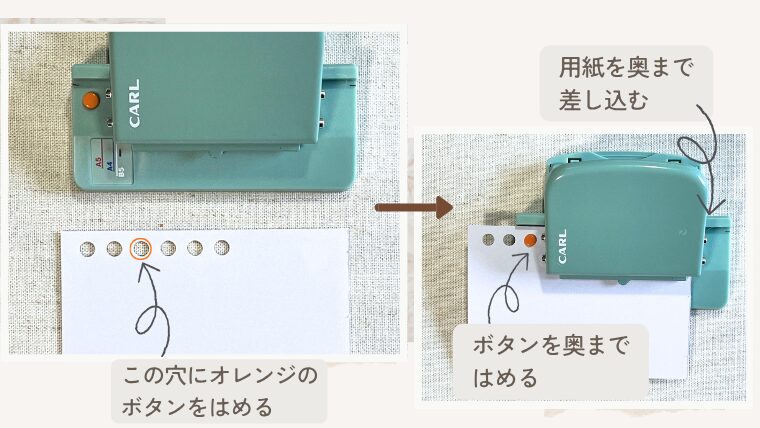
リフィルの上端をB5ラインより少し下(約1mm)に用紙を合わせ、穴を開ける
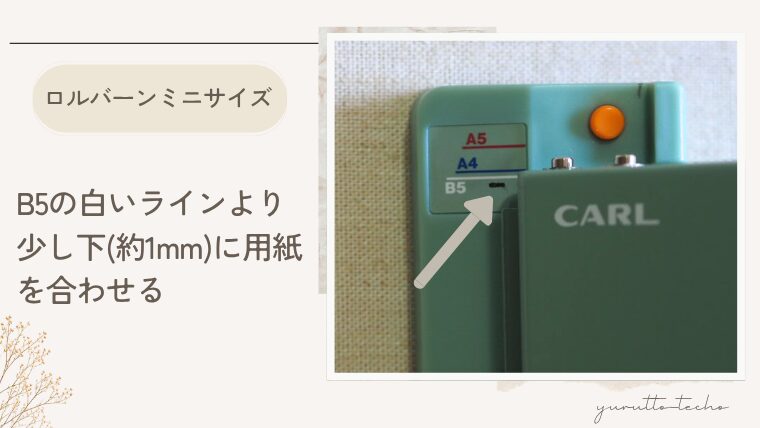 わたしはマジックで線を引いていますが、だいたいでOKです!
リフィル上部から数えて3個目の穴に、ケージパンチのオレンジのボタンをはめて、穴を開けると完成!
ロルバーンMサイズの穴あけ方法
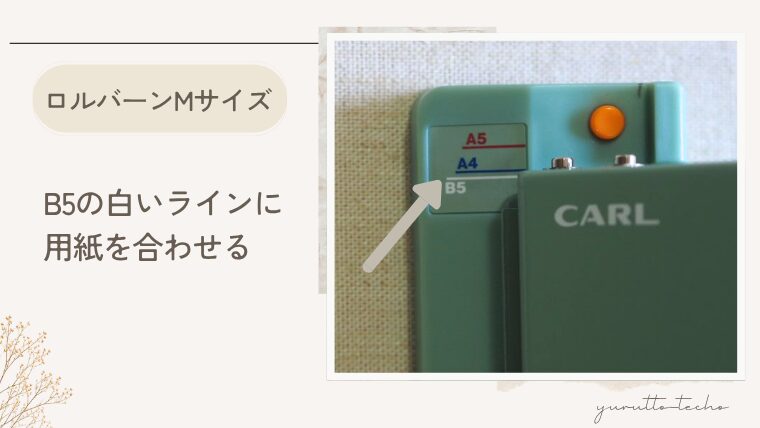
リフィルの上端をB5ラインに合わせ、穴をあける
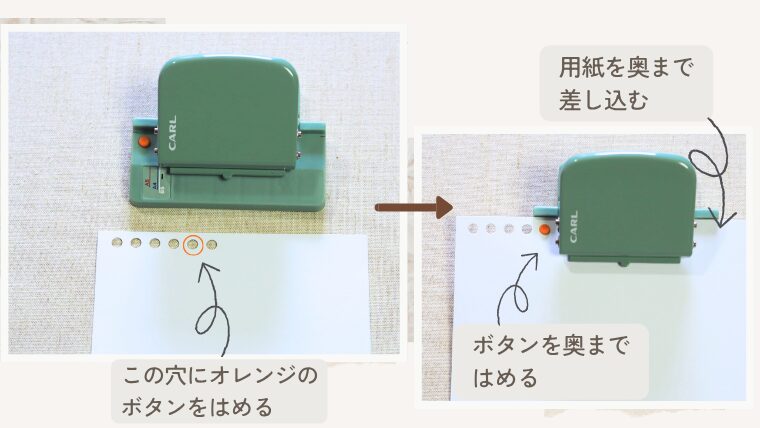
リフィル上部から数えて5個目の穴に、ケージパンチのオレンジのボタンをはめて、穴を開ける
リフィル上部から数えて6個目の穴にオレンジのボタンをはめて、穴を開ける
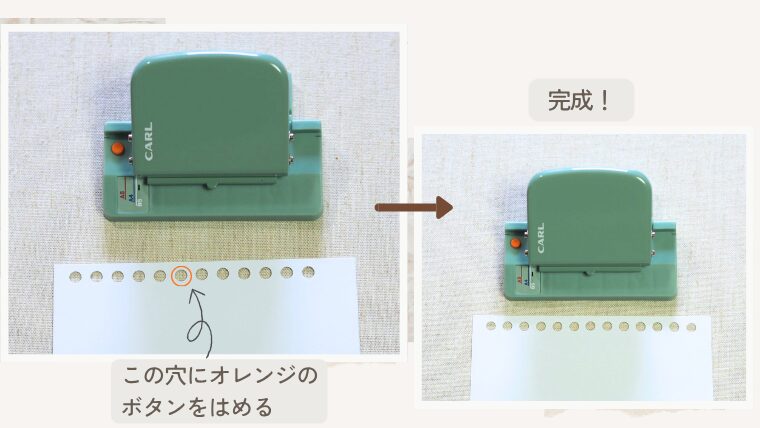
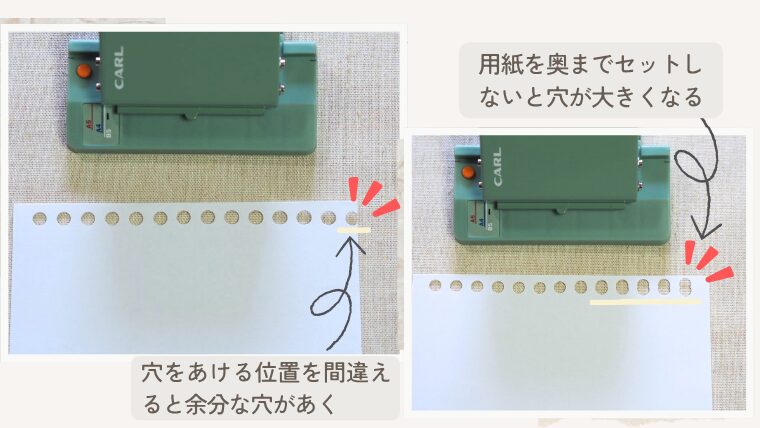
- 2回目の穴あけの時に、穴あけ位置を間違えると余分な穴があいてしまいます
- 2回目の穴あけの時に、用紙を奥まで差し込まないと穴が大きくなってしまいます。
- オレンジのボタンにはめる穴の場所を確認する
- オレンジのボタンに用紙をしっかりはめ込む
- リフィルを奥までしっかり差し込む
ロルバーンLサイズの穴あけ方法
リフィルの上端をB5ラインより少し下(約1mm)に用紙を合わせ、穴を開ける
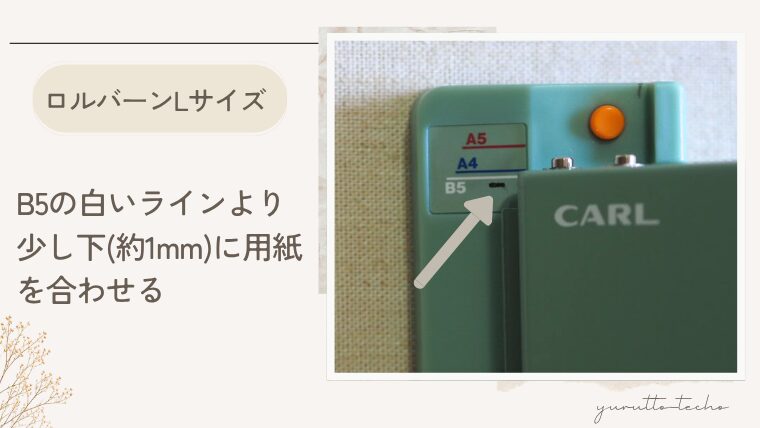 わたしはマジックで線を引いていますが、だいたいでOKです!
リフィル上部から数えて5個目の穴に、ケージパンチのオレンジのボタンをはめて、穴を開ける
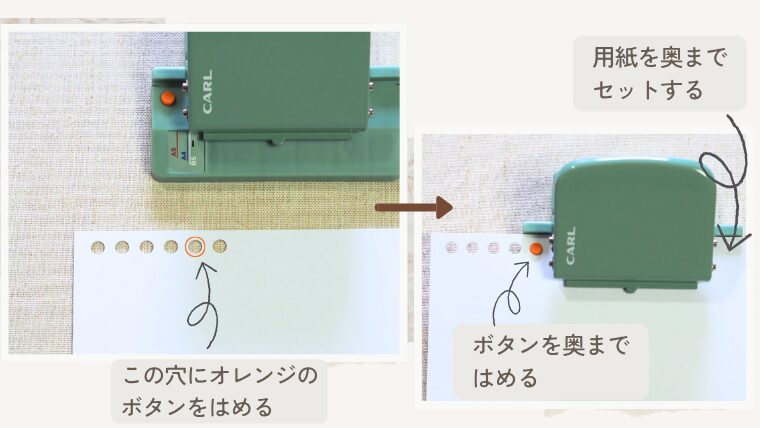
リフィル上端から11個目(あいた穴の下から2個目)にオレンジのボタンをはめて、穴を開ける
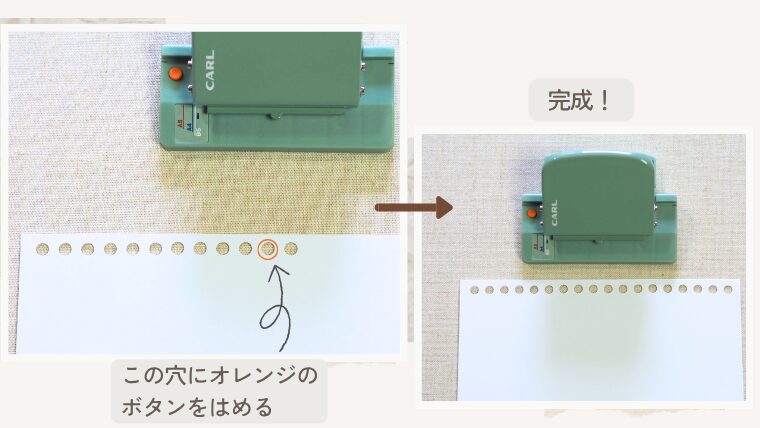
ロルバーンA5サイズの穴あけ方法
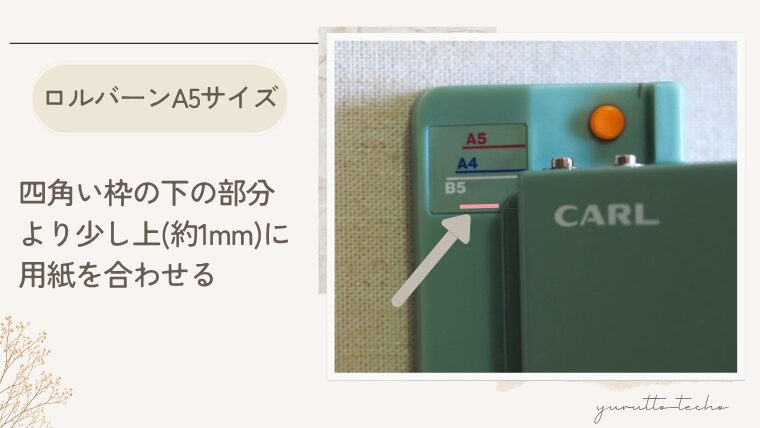
リフィルの上端を四角い枠の下の部分より少し上(約1mm)に用紙を合わせ、穴を開ける
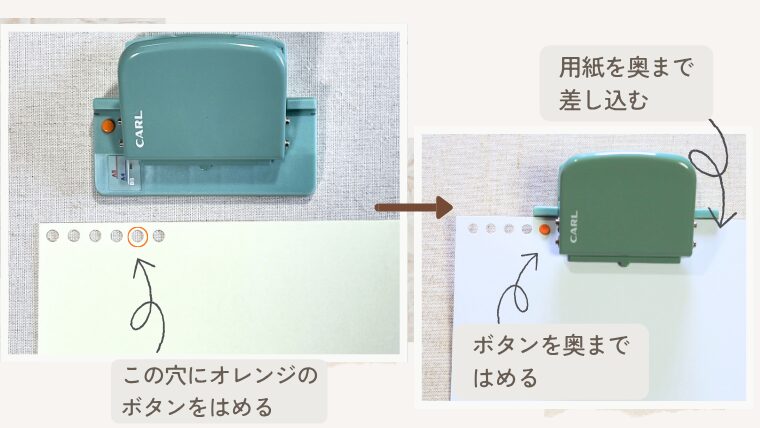
リフィル上部から数えて5個目の穴に、ケージパンチのオレンジのボタンをはめて、穴を開ける
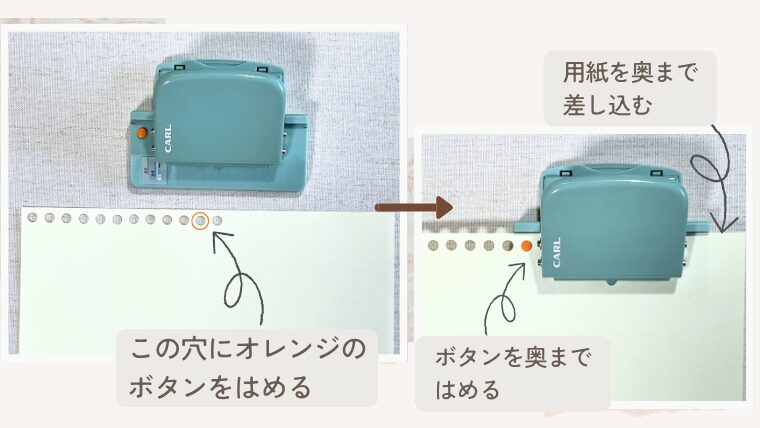
 リフィル上端から11個目(あいた穴の下から2個目)にオレンジのボタンをはめて、穴を開ける
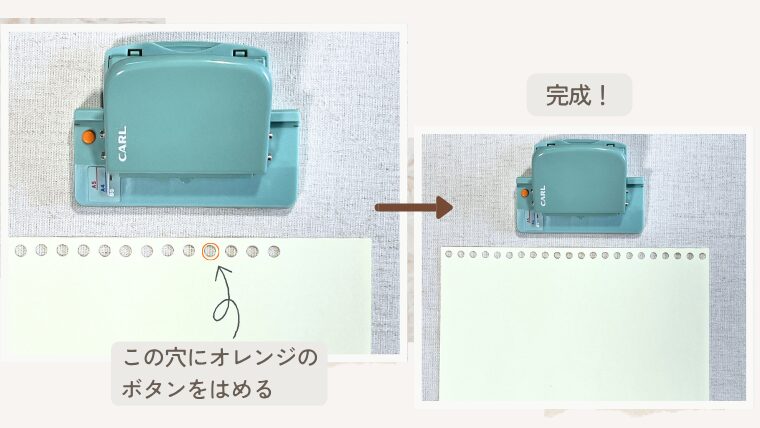
あいた穴の下から4個目の穴にオレンジのボタンをはめて、穴を開ける。
mini6サイズの穴あけ方法
システム手帳のmini6サイズの穴あけは、B5ラインもしくは、B5ラインより少し下に用紙をセットして穴を開けます。
どちらで穴を開けても使うことが出来ますが、使用するロルバーンのサイズに合わせて穴あけをすると、リフィルの上端が綺麗に揃います。
ロルバーンMサイズに挟む場合、ロルバーンMサイズの手順
…もしくは…
ロルバーンLサイズに挟む場合、ロルバーンLサイズの手順
リフィルのリング穴の上下を少し斜めに切る
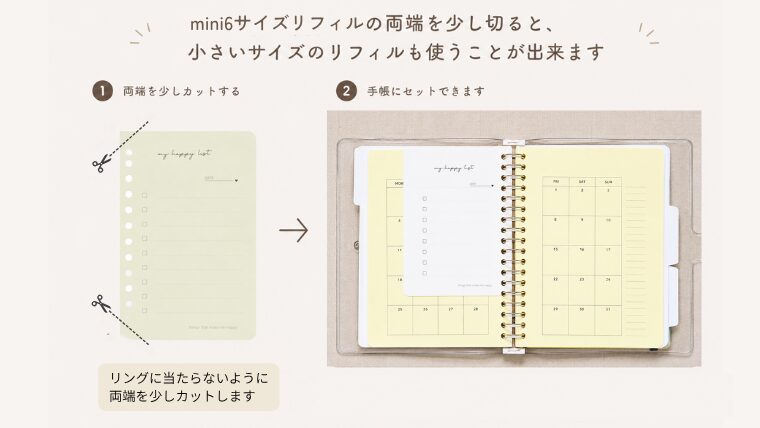
※カール・ゲージパンチライトの穴あけ手順となります。
※使用する穴あけパンチによって手順が異なります
※mini6サイズのマンスリーリフィルは、使用する穴あけパンチによって枠線の一部に穴がかかる場合があります。
リフィルの角を丸くする
作ったリフィルの角を丸くすると優しい印象になります。
リフィル作りで失敗しないポイント
せっかく作るリフィル。わたしはよくサイズを間違えたり、穴あけ位置を失敗したりして、何枚も紙を無駄にしてしまいました…。
お気に入りの用紙を無駄にしないために、失敗しにくくなるポイントをまとめました。
- 用紙をカットする前に、リフィルサイズと縦横の向きを確認する
- 穴を開ける前に、左右の向きと穴あけ位置を確認する
- リフィルサイズにあった位置で穴を開ける
- ルーズリーフパンチには、用紙を奥までしっかり差し込む
- 印刷するときは、最初は普通紙で試し印刷をする
- 印刷倍率は100%に設定する
- 印刷前に用紙の向きと表裏を確認する
- 両面印刷設定をOFFにする
- 両面印刷する場合は、1枚ずつ向きを確認しながら印刷する
まずは1枚だけ試し印刷をして、サイズや印刷位置を確認するのがおすすめです。
印刷設定が「用紙サイズに合わせる」になっていると、小さく印刷されることがあります。
また、プリンターによっては両面印刷設定がONになっている場合があります。上下の余白がずれたり、向きが逆になったりすることがあるため、設定を確認してから印刷しましょう。
複数枚印刷する場合も、最初の1枚で向きを確認してから続けて印刷すると安心です。
わたしが使っているロルバーンリフィル
わたしが手帳化したロルバーンで使っているリフィルを紹介します♪
- マンスリー
- ウィークリー・週間レフト
- ウィークリー・見開き1週間
- ウィークリー・バーチカル
マンスリー
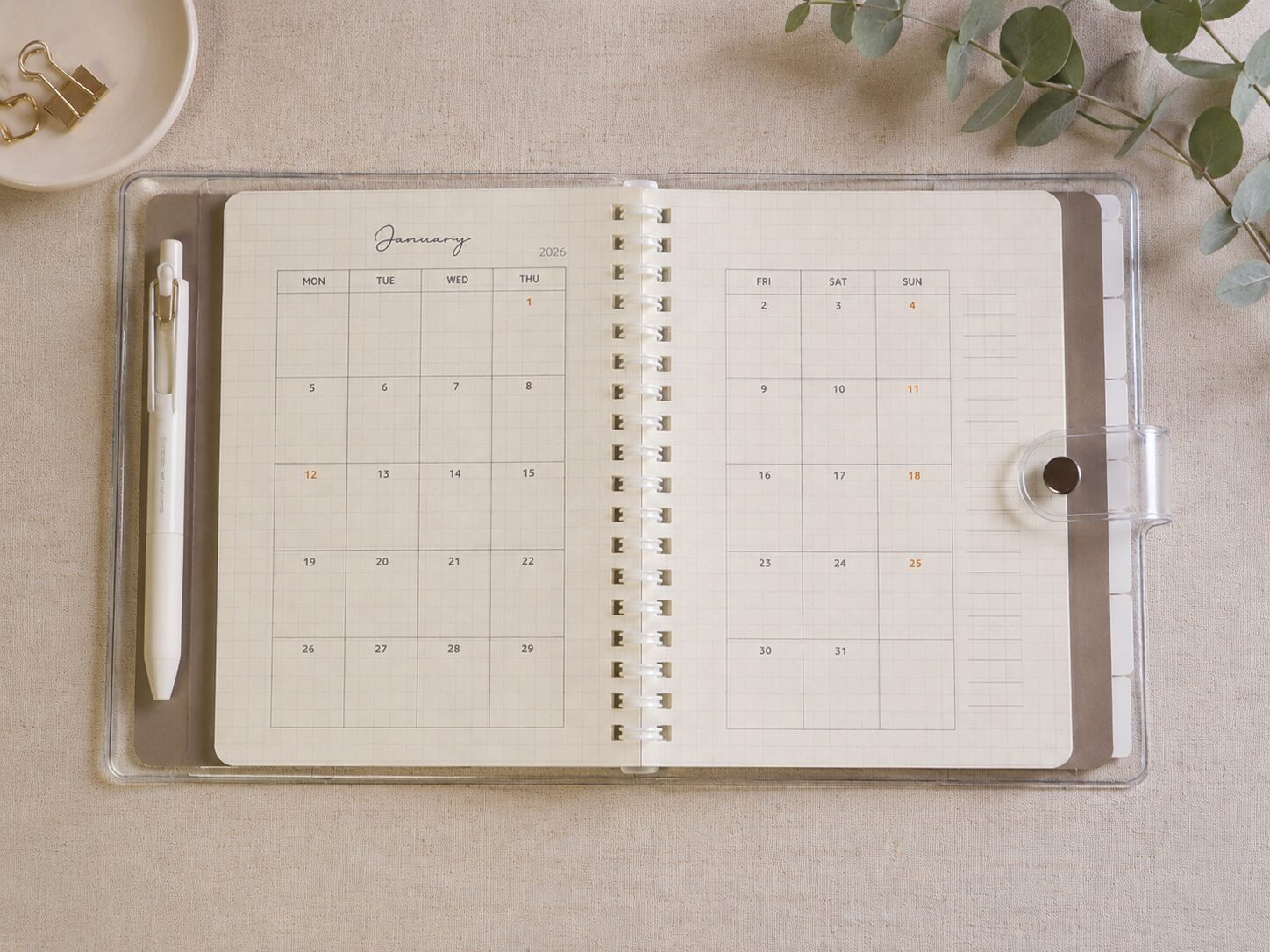
予定管理はもちろん、ハビットトラッカーや体調の記録・”やりたいこと”の予定を立てるのにも使うことができます。
全てを1つのマンスリーページに書くのもいいのですが、分けることで見返しやすい、把握しやすいというメリットがあります。
”my happy list”に毎月やりたいことを書いて、マンスリーに書き込むことで、やりたいことができるようになりました♪
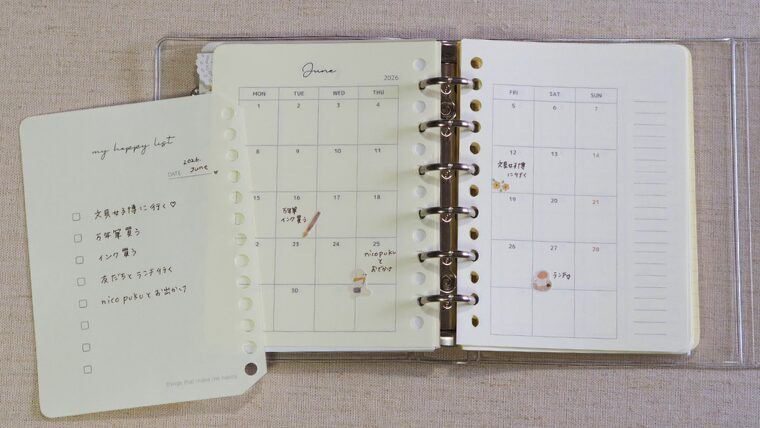 振り返って楽しかったことを書くのもおすすめです。
ウィークリー・週間レフト
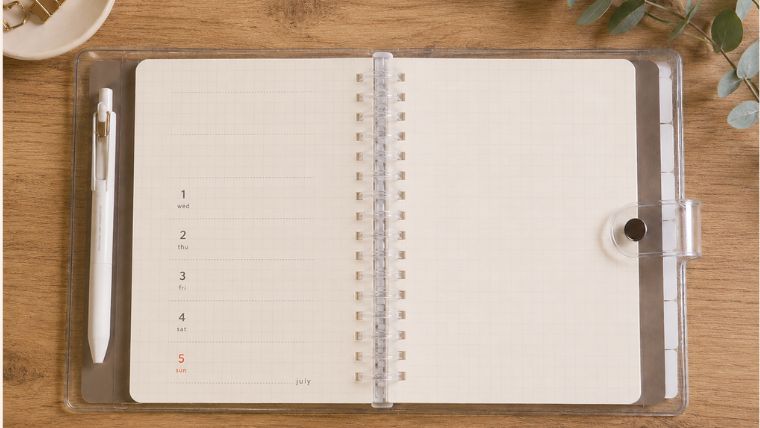
右ページにメモが書けるスペースがある、週間レフトはとても使いやすくて気に入っています。
右ページにメモがあるので、やりたいことの進捗記録やタスク管理にも使いやすいです。
わたしは、家計簿・愛犬記録にも使っています。
家計簿は、お金を使った金額だけでなく、お金を使って楽しんだ記録をしています。
愛犬日記は、愛犬の日々の可愛い行動や1週間の出来事、写真などを貼っています。
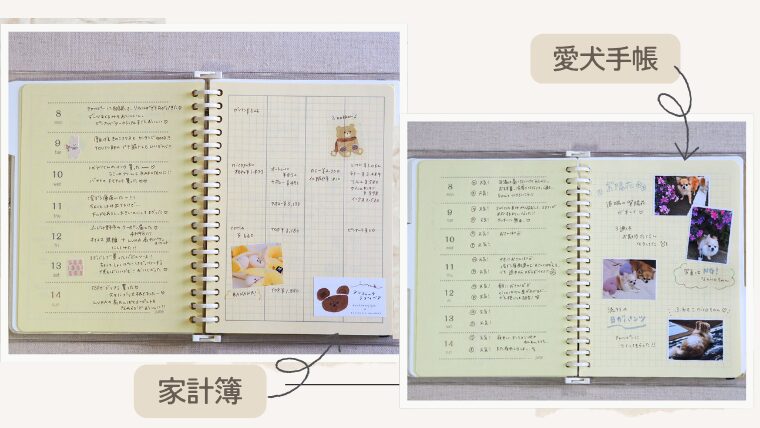 「小さな楽しかったこと」を書くことで、何もない毎日が楽しい日になります
ウィークリー・見開き1週間
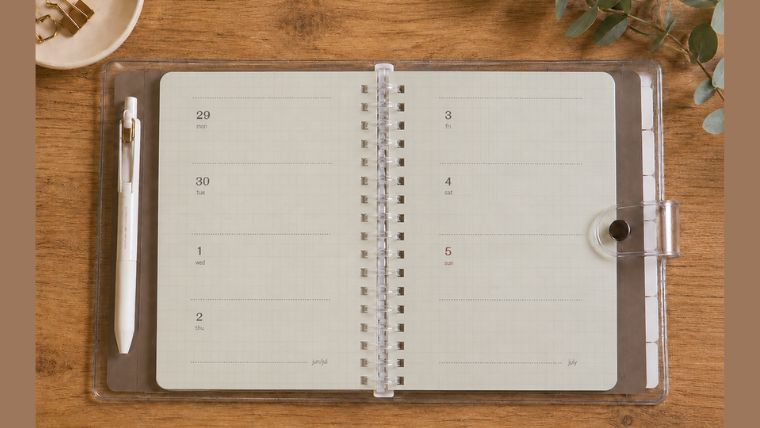
週間レフトよりも1日の記入スペースが広く、予定管理だけでなく、日記やライフログにも使いやすいレイアウトです。
わたしは、見開き1週間はマンスリーとともに日々のスケジュール管理や日記に使用しています。
書くことは特に決めず、todoや1日の良かったこと、やりたいことや思いついたことを自由に書いたりしています。
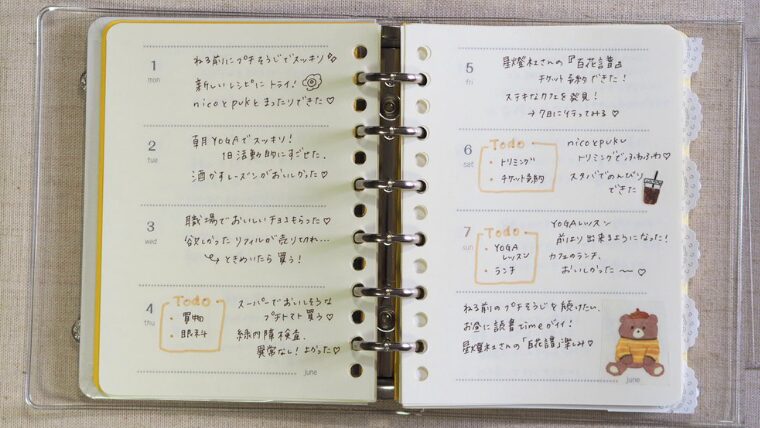 書くことを決めすぎず、自由に書いています
ウィークリー・バーチカル
「何時に何をしていたか」を記録することで、自分の時間の使い方を見直したり、生活リズムを整えたりするのにもおすすめです。
また、実際の予定を書く使い方だけでなく、
「こんな1週間を過ごしたい」
「理想の生活リズムを作りたい」
という未来の予定を書き込む使い方もできます。
1週間の初めにメモ欄があるので、1週間のやりたいことや目標を書くことができます。
わたしは、睡眠時間や運動、食べたものを書いて、体調管理として使っています。
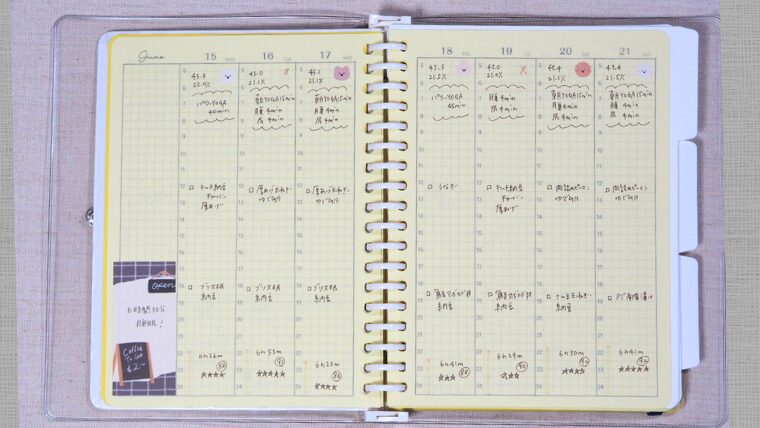 体調管理に意識が向くようになりました
実際に使って感じたメリット
マンスリーやウィークリーリフィルを印刷して使えるようにすると、必要な分だけ印刷して使うことができます。
同じ月のリフィルを印刷して、予定管理・家計簿・愛犬手帳・ライフログなど、用途ごとに使い分けることができます。
また、理想の1週間の過ごし方を書き込んで、また別の用紙に実際にどんな風に過ごしていたかを書くこともできる。
手書きで何度も書く必要がないし、何冊も手帳を買う必要もありません。
そして、好きなサイズで作れることもとても気に入っています。
ロルバーンリフィルを作って、もっと自由に楽しもう
今回は、ロルバーンリフィルの作り方として、紙を切る方法から、印刷、穴あけ方法をご紹介しました。
自由度が高いロルバーン。
自由すぎて、どう使ったらいいか悩んでしまう方は、リフィルを作ると、とても書きやすく・使いやすくなります。そして、自分に合った手帳にすることができます。
パソコンやプリンターがない方もいるかと思います。
パソコンやプリンターがなくても、「好きな紙」でリフィルを作るだけでも、”手帳を書く時間”が楽しくなります。
好きな紙・好きなペン・好きなインクで書けると、楽しみ方が広がります。
お気に入りの手帳化したロルバーンとお気に入りの用紙で、お気に入りの手帳を作ることができます。
ぜひ、手帳化したロルバーンのリフィルを作って、ロルバーンをもっと楽しく使っていきましょう。
手帳化したロルバーンの使い方に悩んでいる方や、
もっと自由にロルバーンを楽しみたい方の参考になれば嬉しいです。
ロルバーンをもっと楽しみたい方はこちら